特色功能一个软件两个窗口。
一个软件两个窗口。
点选你要截的那个。
LetsView、微信都可能同时开着多个窗口。窗贴会列出当前桌面上的窗口预览,记住你的选择。
当前桌面可见记住所选窗口可随时刷新
不在当前桌面、最小化的窗口不会出现在列表里。避免截到你看不见的那一个。
了解窗口规则已选择 LetsView。按下 ⌘` 会截这一扇窗口。
效果示意 · 可点选对比
按下 ⌘`,截取 LetsView 或其他软件窗口。
复制到剪贴板,再粘贴进当前输入位置。
macOS 14+ · Apple Silicon & Intel · 2.8 MB
网页演示,不截取真实窗口,也不发送消息。实际使用需要屏幕录制和辅助功能权限。
SEE WHAT'S NEXT.
把投屏画面贴进聊天框,少一次来回切换。
LetsView、微信都可能同时开着多个窗口。窗贴会列出当前桌面上的窗口预览,记住你的选择。
不在当前桌面、最小化的窗口不会出现在列表里。避免截到你看不见的那一个。
了解窗口规则已选择 LetsView。按下 ⌘` 会截这一扇窗口。
效果示意 · 可点选对比
光标放在聊天框,按下 ⌘`。
截图进剪贴板,再粘贴到当前输入位置。
适合微信等聊天框。
不想发送时,关掉这个选项即可。
不上传画面,不需要账号。截图只经过系统剪贴板,贴到你正在输入的位置。
READY WHEN YOU ARE.
三个步骤,让窗贴准备就绪。
打开磁盘映像,将「窗贴」拖入 Mac 的“应用程序”文件夹。
当前版本未经 Apple 公证。若系统阻止打开,按住 Control 点击图标,选择“打开”。
授予屏幕录制(截窗口)和辅助功能(自动粘贴、可选回车)。然后把光标放到聊天框,按下快捷键(默认 ⌘`)。
GOOD TO KNOW.
把能力与边界,都说清楚。
提供 Apple Silicon 与 Intel 通用安装包,需要 macOS 14 或更新版本。建议先用 LetsView 或微信确认你的使用环境。
不会。默认截取 LetsView 窗口;你也可以在设置里改成其他正在运行的软件,并点选具体窗口。
列表只显示当前桌面上能看见的窗口。其他桌面、最小化的窗口不会列出,避免截到你看不到的画面。
旧签名或另一份同名应用可能导致授权不匹配。请退出旧版本,在系统设置的屏幕录制、辅助功能列表中移除旧记录,再添加正在使用的「窗贴」。
默认关闭。打开后,粘贴截图再稍等片刻会按一次回车,适合微信等聊天框。在普通文档里如果不希望发送或换行,请关掉这个选项。
默认 ⌘`(Command+·)会占用系统自带的「切换当前应用窗口」。可在设置里改成别的组合;若与系统或其他软件冲突,窗贴不会保存。退出窗贴后,系统快捷键恢复。
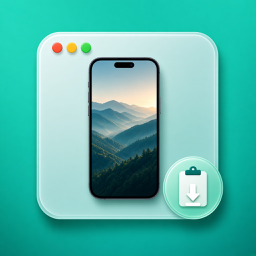
CAPTURE. PASTE. SEND.
未经 Apple 公证,首次打开需手动批准。查看安装指南
可在设置里改全局快捷键,并检测与系统、其他软件的冲突;默认仍是 ⌘·。黄键最小化留在程序坞,红叉关闭窗口后继续在后台运行。